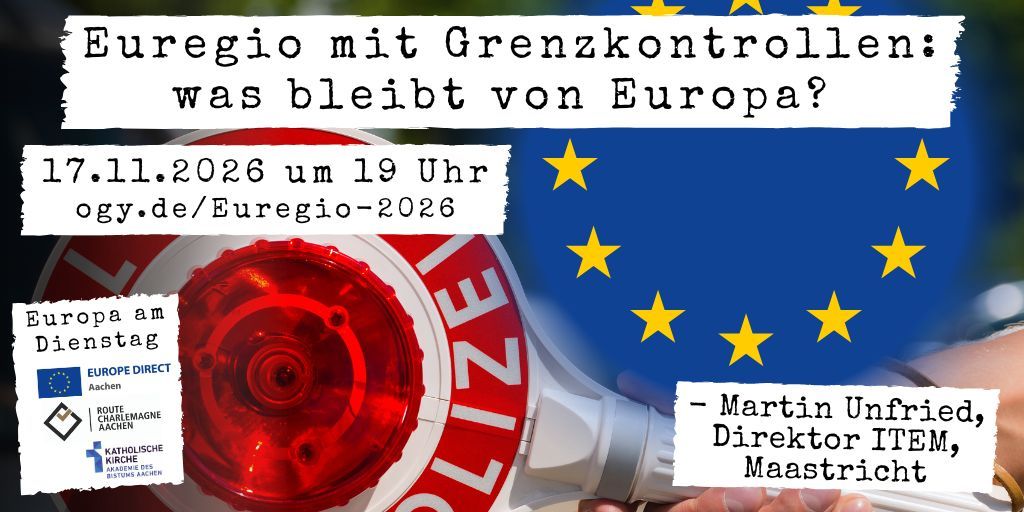
Euregio mit Grenzkontrollen: was bleibt von Europa? Zum Stand der grenzüberschreitenden Zusammenarbeit im Jahr 2026
26-11-17_EaD_Euregio_1024x512 - 1
Winfried Brömmel, © Europe Direct
Europa

Kategorie: Europa

Euregio mit Grenzkontrollen: was bleibt von Europa? Zum Stand der grenzüberschreitenden Zusammenarbeit im Jahr 2026

Wer Pech hat, steht im Stau an der Grenze zwischen Maastricht und Aachen, weil dort die Bundespolizei den Verkehr umleitet und ab und zu die Pässe kontrolliert. Grenzkontrollen sind die neue Normalität in der Euregio, wo wir doch eigentlich seit Schengen grenzenlos miteinander leben wollten.

Diese Jahr wird die Euregio Maas-Rhein 50 Jahre alt. Das ist die Organisation mit Sitz in Eupen, die in den letzten Jahrzehnten viele grenzüberschreitende Projekte koordiniert hat. Mit Erfolg? Wo stehen wir nach all den Jahren der Zusammenarbeit an der belgisch, niederländisch, deutschen Grenze? Wie steht es um den grenzüberschreitenden Arbeitsmarkt, die Zusammenarbeit der Hochschulen oder der Feuerwehren? Wie steht es um das Euregio-Gefühl der Menschen zwischen Lüttich, Maastricht und Aachen?

Martin Unfried ITEM 200Martin Unfried ist Direktor des ITEM, Institute for Transnational and Euregional Cooperation and Mobility, an der Universität Maastricht. Seit mehr als 10 Jahren forscht er zu Fragen der grenzüberschreitenden Zusammenarbeit in der Europäischen Union. Der Ausgangspunkt dabei ist: die Grenzregionen in Europa sind der Testfall der europäischen Union. Besonders hier sollte sich für die Bürger*innen zeigen, welchen Mehrwert die EU für das tägliche Leben hat.

Jüngste Projekte beschäftigen sich unter anderen mit den Folgen der Grenzkontrollen, der Zusammenarbeit im medizinischen Bereich, grenzüberschreitender Mobilität und dem grenzüberschreitenden Arbeitsmarkt. Aufgewachsen ist er in Baden-Württemberg und lebt bereits seit 30 Jahren in Maastricht.

Fragen aus dem Publikum sind willkommen. Die Moderation übernimmt Catharina Gottschalk. Sie ist bei der Stadtverwaltung Aachen Koordinatorin für euregionale und internationale Entwicklung.

Datum:17. November 2026

Uhrzeit:19:00 - 21:00 Uhr

Keine Angabe

Organisator

Europe Direct

europedirect@mail.aachen.de

  • Europe Direct
  • Europa

Hilfe zur Barrierefreiheit

  • Allgemein

    Wir sind bemüht, unsere Webseiten barrierefrei zugänglich zu gestalten. Details hierzu finden Sie in unserer Erklärung zur Barrierefreiheit. Verbesserungsvorschläge können Sie uns über unser Feedback-Formular "Barriere melden" zukommen lassen.

  • Schriftgröße

    Um die Schriftgröße anzupassen, verwenden Sie bitte folgende Tastenkombinationen:

    Größer

    ⌘command
    +

    Kleiner

    ⌘command
    –

    Größer

    Strg
    +

    Kleiner

    Strg
    –
  • Tastaturnavigation

    Verwenden Sie TAB und SHIFT + TAB, um durch nächste / vorherige Links, Formularelemente und Schaltflächen zu navigieren.

    Verwenden Sie ENTER, um Links zu öffnen und mit Elementen zu interagieren.

  • Kontrastmodus

    Drücken Sie die folgende Tastenkombination, um den Kontrast zu verringern bzw. zu vergrößern:

    Vergrößern

    ⌃control
    ⌥option
    ⌘command
    .

    Verringern

    ⌃control
    ⌥option
    ⌘command
    ,
    Hinweis: Die Kurzbefehle müssen in den Systemeinstellungen des Betriebssystems aktiviert sein.

    Drücken Sie die linke ALT-TASTE + linke UMSCHALTTASTE + DRUCK, um den Modus für hohen Kontrast schnell ein- oder auszuschalten.

  • Farben umkehren

    Drücken Sie folgende Tastenkombination, um die Farbumkehrung ein- und auszuschalten:

    ⌃control
    ⌥option
    ⌘command
    8
    Hinweis: Die Kurzbefehle müssen in den Systemeinstellungen des Betriebssystems aktiviert sein.

    Aktivieren Sie zuerst die Bildschirmlupe und schalten Sie dann die Farbumkehrung mit folgenden Tastenkombinationen ein und aus:

    1. Bildschirmlupe

    +

    2. Farben umkehren

    Strg
    Alt
    I
  • Bildschirmlupe

    Drücken sie folgende Tastenkombinationen, um die Bildschirmlupe zu verwenden:

    Ein-/ausschalten

    ⌥option
    ⌘command
    8

    Ansicht vergrößern

    ⌥option
    ⌘command
    =

    Ansicht verkleinern

    ⌥option
    ⌘command
    –
    Hinweis: Die Kurzbefehle müssen in den Systemeinstellungen des Betriebssystems aktiviert sein.

    Einschalten / Ansicht vergrößern

    +

    Ansicht verkleinern

    –