Diese Seite wurde automatisch übersetzt. Es kann daher zu Abweichungen oder Ungenauigkeiten im Text kommen. Verbindlich ist ausschließlich die Originalfassung. Rechtsansprüche aus Inhalten der übersetzten Version sind ausgeschlossen.

Café pour seniors* : soutien pour les questions numériques
Lancement de l'événementnttw (Instagram Post (carré)) - 71
OecherLab, © OecherLab Aachen
Science

Catégorie : Science

Café pour seniors* : soutien pour les questions numériques

Café, gâteaux et conseils sur le numérique… voilà qui
résume bien notre initiative « Café des seniors » !

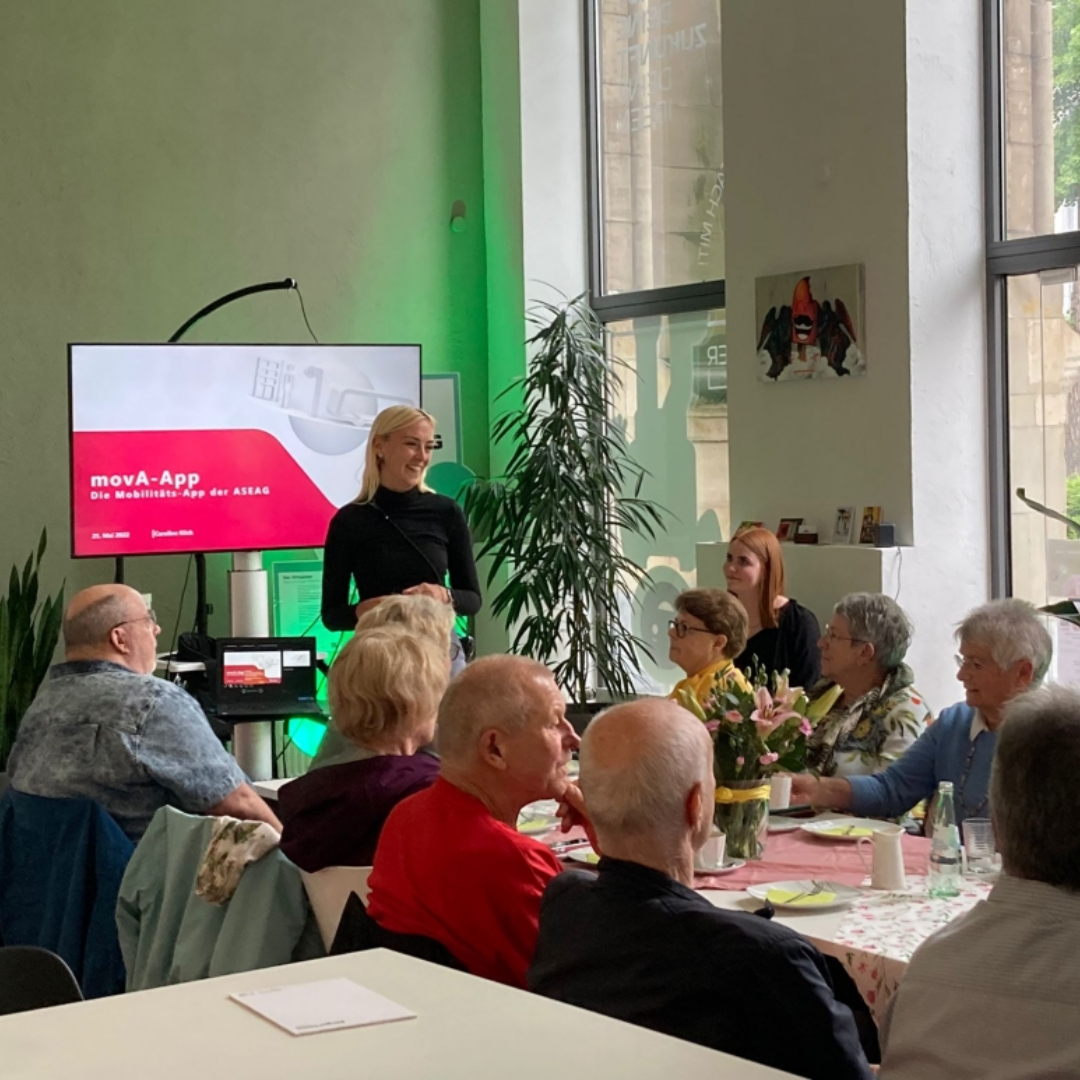
Depuis mars 2022, on propose aux seniors d’Aix-la-Chapelle, tous les 14 jours le mercredi de 14 h 30 à 16 h, une « aide » pour toutes les questions liées au numérique à l’OecherLab. Dans une ambiance conviviale, on t’explique de manière simple les applications numériques et on répond à tes questions personnelles sur ton smartphone, ta tablette ou ton ordinateur portable.

Aucune question n’est trop bête ! Peu importe où tu rencontres des difficultés, on t’explique calmement et patiemment comment transférer tes photos de ton smartphone vers ton PC ; comment supprimer ou installer des contacts, des fichiers ou des applications, ou encore comment te repérer dans les services bancaires en ligne. Ou tout ce qui te complique la vie au quotidien ! N’hésite pas à

apporter tes propres appareils : on pourra ainsi y jeter un œil directement sur place. Aucune

inscription n’est nécessaire. On a hâte de te voir !

Date:1er juillet 2026

Heure:14:30 - 16:00 heures

Organisateur

OecherLab Aix-la-Chapelle

nikita.graessle@mail.aachen.de

oecherlab.fr

  • OecherLab

Aide à l'accessibilité

  • Généralités

    Nous nous efforçons de rendre nos sites Web accessibles à tous. Tu trouveras des détails à ce sujet dans notre déclaration sur l'accessibilité. Tu peux nous faire part de tes suggestions d'amélioration via notre formulaire de feedback"Signaler une barrière".

  • Taille de la police

    Pour ajuster la taille de la police, utilise les combinaisons de touches suivantes :

    Plus grand

    ⌘commande
    +

    Petit

    ⌘commande
    –

    Plus grand

    Ctrl
    +

    Petit

    Ctrl
    –
  • Navigation sur le clavier

    Utilise TAB et SHIFT + TAB pour naviguer à travers les liens suivants / précédents, les éléments de formulaire et les boutons.

    Utilise ENTER pour ouvrir des liens et interagir avec des éléments.

  • Mode contraste

    Appuie sur la combinaison de touches suivante pour diminuer ou augmenter le contraste :

    Agrandir

    ⌃control
    ⌥option
    ⌘commande
    .

    Réduire

    ⌃control
    ⌥option
    ⌘commande
    ,
    Remarque : les raccourcis doivent être activés dans les paramètres système du système d'exploitation.

    Appuie sur la touche ALT gauche + SHIFT gauche + IMPRIMER pour activer ou désactiver rapidement le mode de contraste élevé.

  • Inverser les couleurs

    Appuie sur la combinaison de touches suivante pour activer ou désactiver l'inversion des couleurs :

    ⌃control
    ⌥option
    ⌘commande
    8
    Remarque : les raccourcis doivent être activés dans les paramètres système du système d'exploitation.

    Active d'abord la loupe d'écran, puis active et désactive l'inversion des couleurs avec les combinaisons de touches suivantes :

    1. loupe à l'écran

    +

    2. inverser les couleurs

    Ctrl
    Alt
    I
  • Loupe d'écran

    Appuie sur les combinaisons de touches suivantes pour utiliser la loupe d'écran :

    Allumer/éteindre

    ⌥option
    ⌘commande
    8

    Agrandir la vue

    ⌥option
    ⌘commande
    =

    Réduire la vue

    ⌥option
    ⌘commande
    –
    Remarque : les raccourcis doivent être activés dans les paramètres système du système d'exploitation.

    Allumer / Agrandir la vue

    +

    Réduire la vue

    –